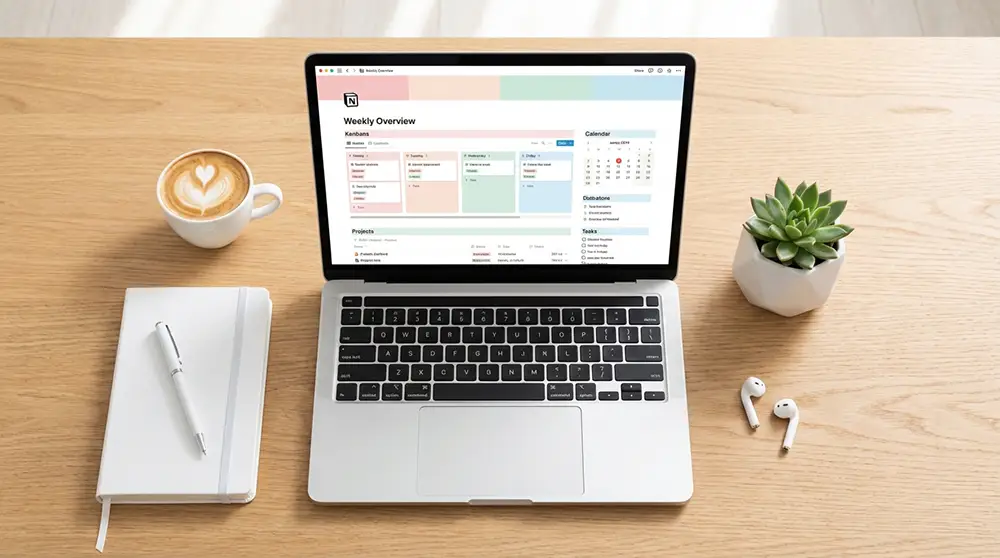
Vous avez entendu parler de Notion partout — sur les réseaux sociaux, dans les podcasts productivité, chez vos collègues — mais vous ne savez toujours pas par où commencer ? Pas de panique. Ce guide est conçu exactement pour vous. Que vous soyez étudiant, freelance ou simplement curieux, nous allons démystifier cet outil tout-en-un qui séduit des millions d’utilisateurs dans le monde. Alors, Notion, c’est quoi concrètement ? Et surtout, comment utiliser Notion sans se perdre dès la première page ? On vous explique tout, pas à pas.
Notion, c’est quoi exactement ?
Un outil tout-en-un au service de votre productivité
Notion est une application de productivité collaborative qui regroupe en un seul endroit des fonctions habituellement réparties entre plusieurs logiciels. Prise de notes, gestion de projet, calendrier, base de données, liste de tâches : tout vit dans la même plateforme. Imaginez un couteau suisse numérique — c’est exactement l’idée. Au lieu de jongler entre Google Docs, Trello, Evernote et un tableur, vous centralisez l’ensemble de vos données dans un seul espace de travail.
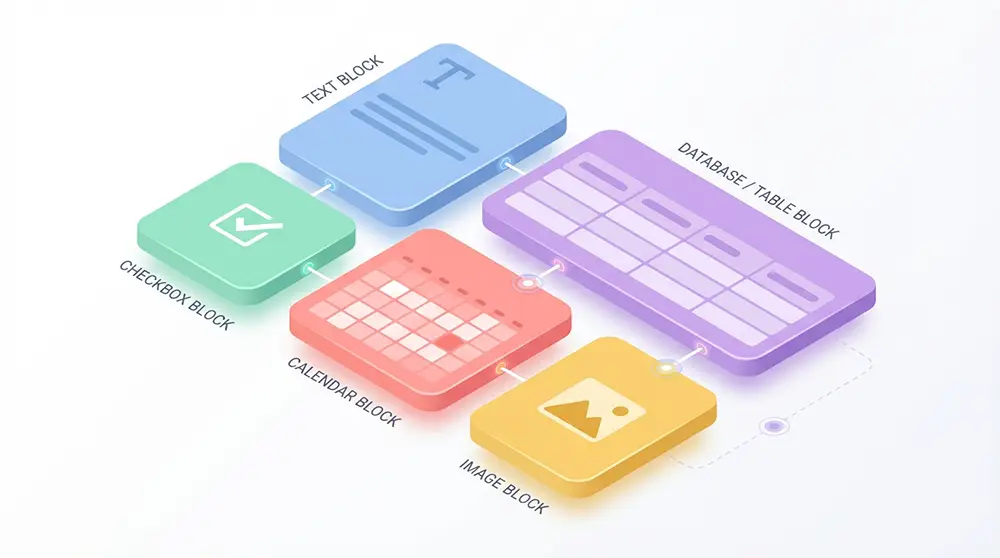
Concrètement, Notion fonctionne avec deux éléments fondamentaux : les pages et les blocs. Chaque page est une toile vierge que vous remplissez en empilant des blocs — un paragraphe, une image, un tableau, une checklist ou même une base de données complète. Cette architecture modulaire rend le logiciel de productivité extrêmement flexible. Vous pouvez tout personnaliser selon vos besoins, sans écrire la moindre ligne de code.
À qui s’adresse Notion ?
La réponse courte : à tout le monde. Un étudiant peut y organiser ses cours et ses fiches de révision. Un freelance peut gérer ses clients, ses devis et son calendrier éditorial depuis un unique tableau de bord. Un entrepreneur peut piloter sa gestion d’équipe et construire un CRM complet. Et pour la vie personnelle, Notion devient un journal de bord, un planificateur de voyages ou un suivi d’objectifs. Bref, que ce soit pour la vie professionnelle ou le quotidien, la plateforme s’adapte à votre rythme.
Pourquoi utiliser Notion plutôt qu’un autre outil ?
Notion face à Trello, Evernote et Google Docs
Le marché regorge d’outils de productivité. Alors, pourquoi choisir Notion ? La différence majeure réside dans sa polyvalence. Là où Trello excelle dans le tableau kanban mais s’arrête là, là où Evernote se limite à la prise de notes, et là où Google Docs reste un traitement de texte, Notion rassemble toutes ces fonctions sous un même toit. Vous n’avez plus besoin de naviguer entre cinq onglets pour retrouver vos informations. Tout est connecté, relié, centralisé.
Autre avantage décisif : Notion est aussi un outil collaboratif. Vous pouvez inviter des collaborateurs sur une page, partager un wiki d’entreprise ou publier un document sur le web en quelques clics. Des alternatives comme Asana proposent aussi du travail collaboratif, mais rarement avec autant de souplesse dans la mise en page et la personnalisation.
Les avantages et les limites de Notion
Avant de vous lancer, il est utile de peser le pour et le contre. Voici un panorama honnête de ce que Notion fait bien — et de ce qu’il pourrait améliorer.
| Avantages | Limites |
|---|---|
| Version gratuite très complète | Courbe d’apprentissage au départ |
| Interface sobre et personnalisable | Application mobile moins aboutie |
| Milliers de templates gratuits | Temps de chargement parfois lent |
| Outil collaboratif puissant | Mode hors ligne encore limité (en amélioration) |
| Bases de données flexibles avec plusieurs vues | Trop permissif : risque de désorganisation |
| Disponible en français | Notion IA facturé en supplément sur certains forfaits |
Les fonctionnalités essentielles de Notion
Pages, blocs et commande slash : la base de tout
Tout commence par une page vierge. Cliquez sur « Nouvelle page » dans la barre latérale, ajoutez un titre, une icône et un bandeau de couverture pour la personnaliser. Ensuite, tapez simplement. Comme sur un document classique. La magie opère lorsque vous utilisez la commande slash : tapez / suivi du type de bloc que vous souhaitez insérer — texte, titre, liste de tâches, menu dépliant, image, base de données. C’est ce système de blocs qui donne à Notion toute sa flexibilité.
Vous pouvez déplacer chaque bloc par glisser-déposer, le transformer en un autre format, ou même le dupliquer avec le raccourci Ctrl + D. C’est aussi simple que de réorganiser des Post-it sur un mur — sauf que votre mur est infini.
Bases de données, vues et propriétés
Les bases de données sont le vrai moteur de Notion. Imaginez un tableur, mais en bien plus visuel et flexible. Chaque entrée dans une base de données est en réalité une page à part entière, enrichie de propriétés — statut, date, étiquettes, personne assignée, formules, etc. Et c’est là que ça devient vraiment puissant : vous pouvez afficher la même base de données sous différentes vues.
- Vue table : le classique tableau avec lignes et colonnes, idéal pour un suivi structuré de vos projets ou de votre CRM.
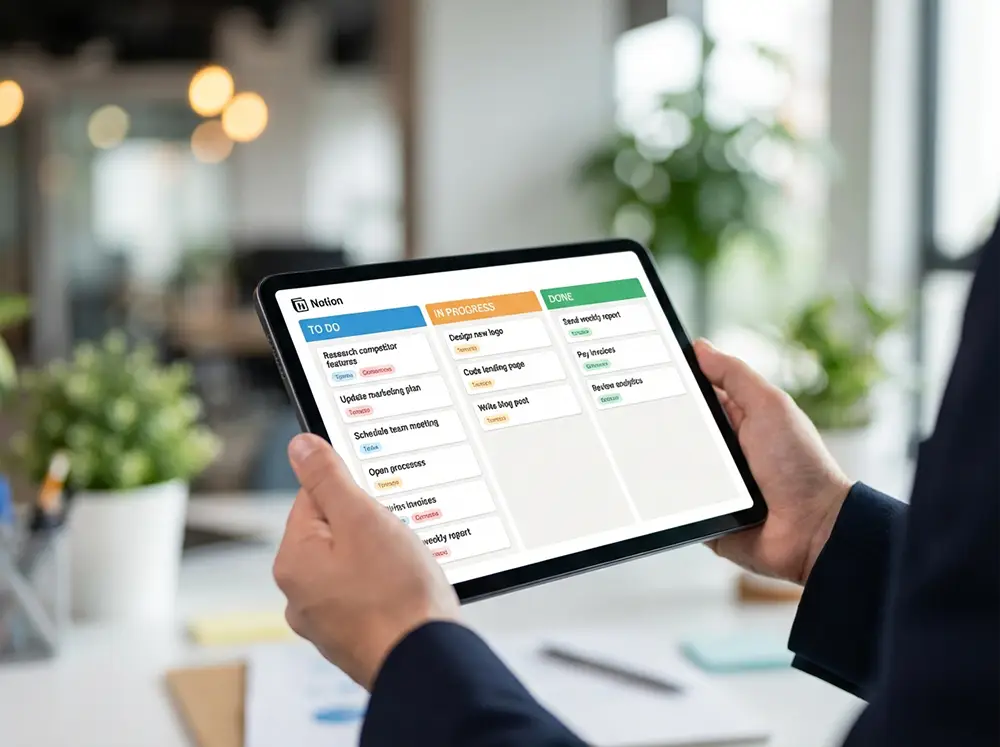
- Vue kanban : un tableau kanban visuel avec des cartes que vous faites glisser entre des colonnes (à faire, en cours, terminé), parfait pour la gestion de projet.
- Vue calendrier : toutes vos entrées s’affichent sur un calendrier, pratique pour un calendrier éditorial ou la planification de tâches.
- Vue galerie : une présentation en cartes visuelles, adaptée à un portfolio ou un répertoire de ressources.
- Vue timeline : un diagramme de Gantt simplifié pour visualiser les échéances et les dépendances dans le temps.
Templates : gagner du temps sans partir de zéro
La page blanche vous fait peur ? Notion y a pensé. Des milliers de templates (ou modèles) sont accessibles gratuitement depuis la galerie de modèles intégrée et depuis la marketplace officielle de Notion. Il suffit de cliquer sur « Utiliser ce modèle » pour qu’il apparaisse dans votre espace. Vous pouvez ensuite le modifier à votre guise. La communauté Notion est également très active : de nombreux créateurs partagent leurs propres templates, gratuits ou payants, pour tous les cas d’usage — suivi d’habitudes, budget personnel, gestion d’équipe ou journal de bord.
Comment débuter sur Notion pas à pas
Créer son compte et installer l’application
La prise en main commence sur notion.com. Créez un compte gratuit avec votre adresse e-mail (ou via Google/Apple). Téléchargez ensuite l’application sur votre ordinateur (Mac ou Windows) et sur votre smartphone (iOS ou Android). La version gratuite est déjà très généreuse : pages et blocs illimités pour un usage individuel, 10 invités, 5 Mo par fichier chargé. Pour la plupart des débutants, c’est largement suffisant pour débuter sur Notion sans débourser un centime.
Construire son premier tableau de bord
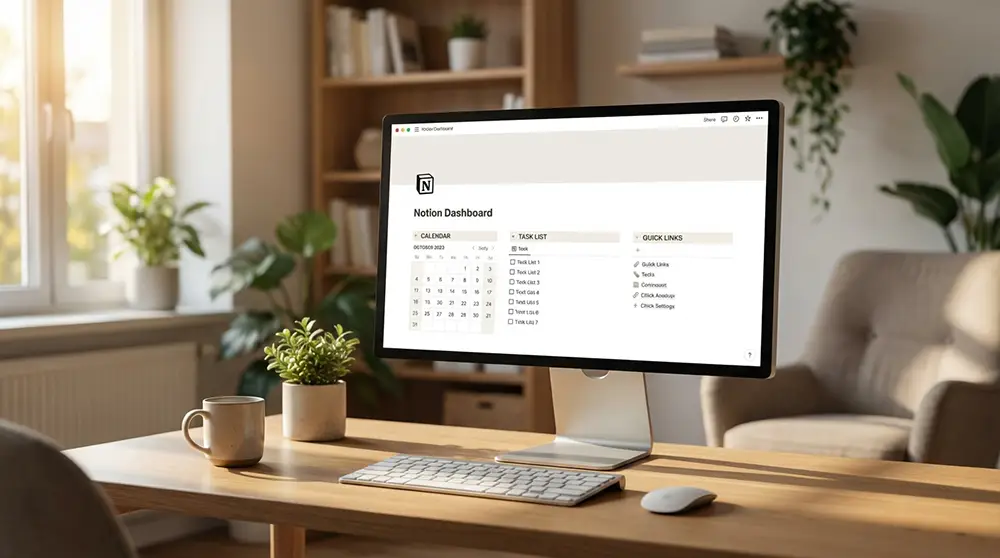
Votre tableau de bord est la page d’accueil de votre Notion, votre poste de pilotage. Pour le construire, créez une nouvelle page et donnez-lui un nom évocateur — « Mon Dashboard » ou « QG ». Ajoutez ensuite des liens vers vos pages principales en utilisant des blocs de type « lien vers la page ». Organisez l’ensemble en colonnes pour une lecture rapide. L’objectif ? Tout voir en un coup d’œil, sans faire défiler des dizaines de sous-pages.
Voici un exemple de structure simple pour vos premiers pas :
- Créez une page « Projets » avec une base de données en vue kanban pour votre suivi des tâches.
- Ajoutez une page « Notes » pour votre prise de notes quotidienne.
- Intégrez une page « Ressources » pour stocker vos liens utiles, articles et fichiers.
- Reliez ces pages à votre dashboard principal pour y accéder instantanément.
Organiser son espace de travail avec la barre latérale
La barre latérale gauche est le nerf central de votre organisation personnelle sur Notion. C’est ici que toutes vos pages apparaissent. Pour éviter le chaos, adoptez dès le départ une hiérarchie claire. Regroupez vos pages par thème dans des espaces dédiés — travail, personnel, études. Utilisez la fonction « Favoris » (l’étoile en haut de chaque page) pour épingler les pages que vous consultez le plus souvent. Plus votre barre latérale est rangée, plus votre cerveau l’est aussi.
Cas d’usage concrets pour le quotidien
Gestion de projet et tableau kanban
C’est probablement le cas d’usage le plus populaire. Avec une base de données en vue tableau kanban, vous visualisez l’avancement de chaque tâche en un clin d’œil. Ajoutez des propriétés comme la priorité, la date limite, la personne responsable. Faites glisser les cartes de « À faire » vers « En cours », puis « Terminé ». Ce système d’organisation visuel est redoutablement efficace, que vous gériez un projet solo ou en équipe.
Prise de notes et second cerveau
Notion remplace brillamment un carnet de notes classique. Mais il va plus loin. En structurant vos notes avec des bases de données, des tags et des liens entre pages, vous construisez progressivement un second cerveau — un système dans lequel chaque information est stockée, reliée et retrouvable en quelques secondes. C’est la méthode adoptée par de nombreux créateurs de contenu et professionnels du savoir qui veulent capitaliser sur tout ce qu’ils lisent et apprennent.
CRM, calendrier éditorial et travail collaboratif
Les freelances et entrepreneurs adorent Notion pour créer un CRM maison — une base de données de contacts, d’opportunités commerciales et de suivi client, le tout sans aucun outil payant supplémentaire. De même, un calendrier éditorial en vue calendrier permet de planifier ses publications sur les réseaux sociaux ou son blog. Et grâce au partage de pages et aux espaces partagés, le travail collaboratif devient fluide : chaque membre de l’équipe peut commenter, modifier et contribuer en temps réel. Vous pouvez même publier sur le web une page Notion pour en faire un mini-site ou un wiki public.
Aller plus loin avec Notion
Raccourcis clavier, automatisations et API
Une fois les bases maîtrisées, les raccourcis clavier deviennent vos meilleurs alliés. Ctrl + K pour insérer un lien, Ctrl + P pour rechercher une page, Ctrl + D pour dupliquer un bloc — autant de gestes qui vous font gagner de précieuses secondes à chaque session. Notion propose aussi des automatisations intégrées : déclenchez des actions dans vos bases de données sans intervention manuelle. Et pour les plus techniques, l’API Notion ouvre la porte à des intégrations avancées avec des outils comme Gmail, Slack, Typeform ou Zapier. D’après la documentation officielle de Notion, ces connecteurs permettent de relier plus de 2 000 applications à votre espace de travail.
Notion IA : le nouvel assistant intégré
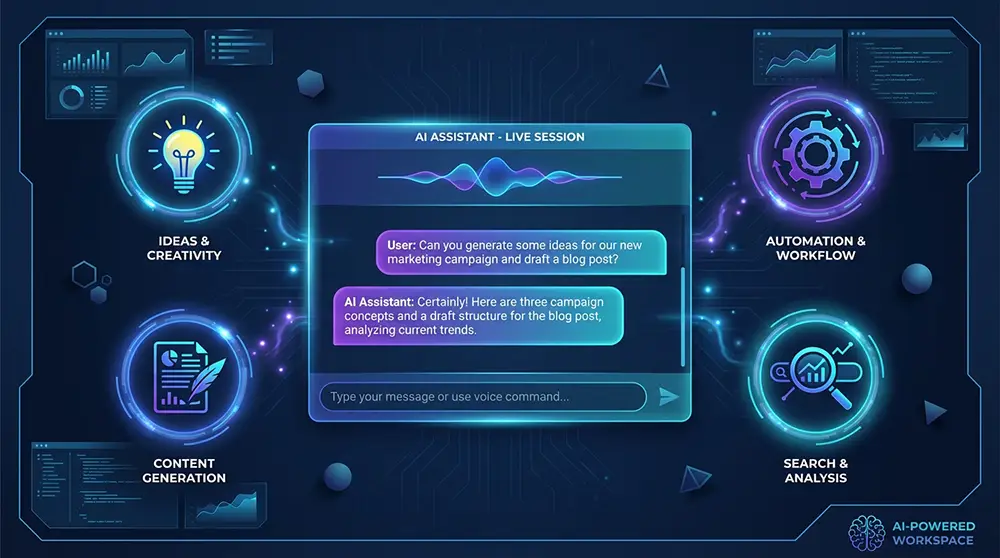
Notion IA est l’intelligence artificielle directement intégrée dans l’interface. Elle peut résumer un long document, rédiger un brouillon, traduire un texte dans une autre langue, corriger la grammaire ou encore répondre à des questions en s’appuyant sur le contenu de votre espace de travail. Pour y accéder, tapez simplement /IA dans n’importe quelle page. L’IA est incluse dans les forfaits Business et Enterprise, et disponible en essai limité sur les forfaits inférieurs. C’est un gain de temps considérable pour quiconque produit régulièrement du contenu ou gère de gros volumes d’informations.
FAQ
Notion est-il vraiment gratuit ?
Oui, le forfait gratuit offre des pages et blocs illimités pour un usage individuel, 10 invités et 5 Mo par fichier. C’est suffisant pour la plupart des utilisateurs débutants. Les forfaits payants (Plus, Business, Enterprise) ajoutent des fonctionnalités avancées comme l’historique étendu et le stockage illimité.
Peut-on utiliser Notion hors connexion ?
Notion a longtemps été critiqué sur ce point, mais un mode hors ligne est désormais disponible. Les pages récentes et les favoris se téléchargent automatiquement sur les forfaits payants. Sur le forfait gratuit, vous pouvez choisir manuellement les pages à rendre accessibles sans connexion.
Notion convient-il aux étudiants ?
Absolument. Notion propose même un forfait Plus gratuit pour les étudiants et enseignants qui s’inscrivent avec leur adresse e-mail universitaire. C’est idéal pour organiser ses cours, ses notes de révision et ses projets de groupe sur une seule plateforme.
Comment partager une page Notion avec quelqu’un qui n’a pas de compte ?
Il suffit d’activer l’option « Partager sur le web » dans le menu de partage de la page. Un lien public est alors généré. N’importe qui peut le consulter depuis un navigateur, sans créer de compte Notion.
Quelle est la différence entre Notion et Trello ?
Trello se concentre exclusivement sur la gestion de tâches en mode kanban. Notion intègre cette vue kanban, mais y ajoute la prise de notes, les bases de données, les wikis, les formules et bien plus encore. Notion est un espace de travail complet, là où Trello reste un outil spécialisé.
Notion est-il disponible en français ?
Oui, depuis 2022, l’interface de Notion est entièrement traduite en français. Vous pouvez changer la langue dans les paramètres de votre compte. Les modèles et la documentation d’aide sont également largement disponibles en français.