Vous avez entendu parler de cette technologie qui transforme des ordinateurs en assistants capables d’agir, pas seulement de parler. L’idée vous fascine. Mais comment passer de la curiosité à la pratique ? Ce guide vous accompagne de A à Z : du téléchargement initial jusqu’à vos premières automatisations complexes. Préparez-vous. L’aventure technique commence maintenant.
Ce qu’il faut savoir avant d’installer Moltbot
Avant d’ouvrir votre terminal, assurez-vous de bien comprendre les implications de sécurité et pourquoi cet outil est différent de ChatGPT. 👉 Lisez notre analyse complète : Comprendre les risques et le potentiel de Moltbot.
Prérequis techniques indispensables
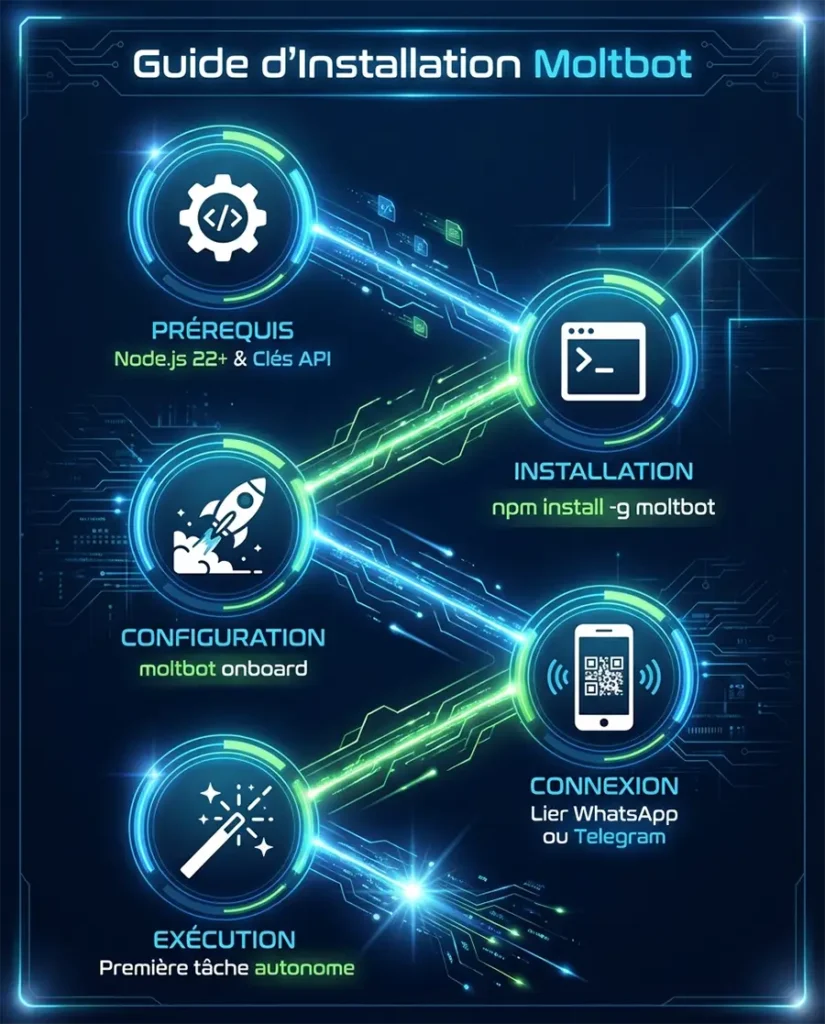
Votre système d’exploitation détermine la méthode d’installation. macOS, Linux et Windows (via WSL2) supportent cette solution. Toutefois, Windows nécessite obligatoirement WSL2. L’expérience native n’existe pas. Node.js 22 constitue le runtime minimum. Sans cette version, l’installation échouera.
Concernant les connaissances minimales, soyons honnêtes. Vous devez être à l’aise avec la ligne de commande. Les interfaces graphiques restent limitées. Le terminal devient votre environnement principal. Connaître les bases de npm ou pnpm aide considérablement. Comprendre les variables d’environnement et les fichiers de configuration JSON s’avère indispensable.
L’environnement recommandé varie selon votre profil :
- Développeurs : machine de travail habituelle avec RAM suffisante (8 Go minimum, 16 Go idéal)
- Tests : Raspberry Pi 4 ou Mac mini sous le bureau
- Production : serveur cloud léger (DigitalOcean, Hetzner, OVH)
- Isolation : Docker fortement conseillé pour environnements multi-utilisateurs
Ce que Moltbot va modifier sur votre système
L’accès système représente le cœur de la puissance mais aussi du risque. Par défaut, l’agent peut exécuter n’importe quelle commande shell. Il lit vos fichiers. Modifie vos dossiers. Lance des processus. Cette liberté absolue permet l’automatisation profonde. Elle impose également une vigilance maximale.
Les autorisations varient selon le contexte d’exécution. En session principale (conversation directe avec vous), tous les outils fonctionnent. Dans les groupes ou canaux, le mode sandbox peut limiter les capacités. Vous contrôlez ce niveau de confiance via la configuration.
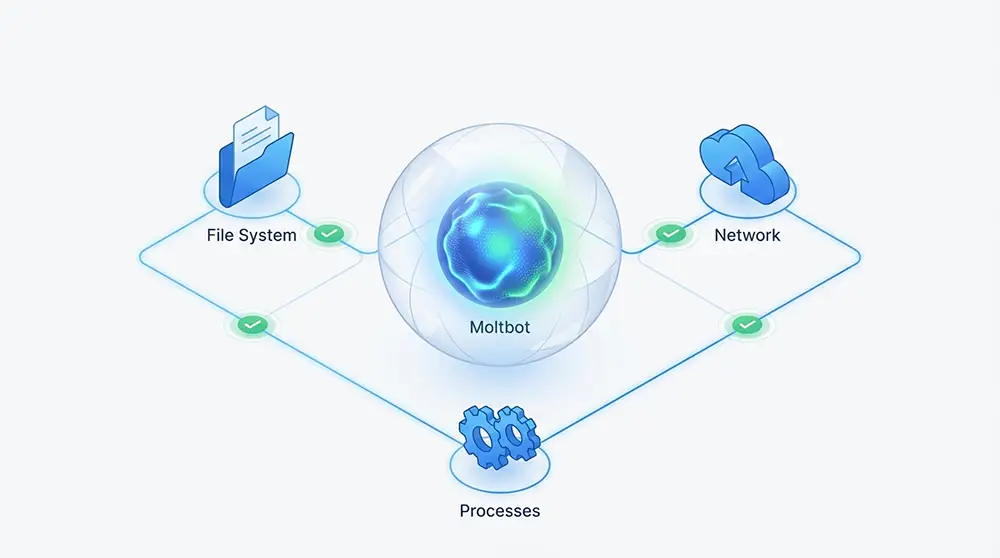
| Zone d’impact | Modifications possibles | Niveau de contrôle |
|---|---|---|
| Système de fichiers | Lecture/écriture complète | Configurable par dossier |
| Processus | Lancement de commandes | Sandbox disponible |
| Réseau | Connexions sortantes | Firewall externe recommandé |
| Applications | Interactions via API | Dépend des clés configurées |
Les responsabilités utilisateur deviennent explicites dès l’installation. Vous assumez les conséquences des actions automatisées. Une mauvaise instruction peut effacer des données. Un script mal conçu peut exposer des secrets. Le projet ne cache rien : cette solution n’embarque aucune garde-fou préventive.
Télécharger Moltbot en toute sécurité
Où trouver la version officielle
Les sources fiables se limitent à deux emplacements. Le dépôt GitHub officiel (github.com/moltbot/moltbot) héberge le code source. Le registre npm (npmjs.com/package/moltbot) distribue les versions packagées. N’utilisez jamais de miroirs non vérifiés ou de sites tiers.
Pour vérifier l’intégrité des fichiers téléchargés, comparez les checksums publiés. GitHub affiche les hashes SHA256 pour chaque release. Sur npm, les signatures correspondent aux versions tagguées. Cette vérification prend trente secondes. Elle peut éviter des compromissions majeures.
Les canaux de distribution suivent trois branches :
latest: versions stables recommandées pour productionbeta: pré-versions avec fonctionnalités récentesdev: développement actif, instable mais cutting-edge
Choisir la bonne version selon son usage
L’installation locale convient aux tests et à l’usage personnel. Vous exécutez la gateway sur votre machine habituelle. Configuration simple. Performances directes. Mais l’ordinateur doit rester allumé pour que l’agent reste actif.
Le déploiement serveur offre une disponibilité permanente. Un VPS à 5€/mois suffit amplement. L’agent répond 24/7. Vos appareils se connectent à distance. Cependant, la configuration réseau devient plus complexe : ports exposés, tunnels SSH, authentification renforcée.
Distinguez clairement tests et production :
- Environnement de test : base de données séparée, sandbox actif, accès limité
- Production : sauvegardes régulières, logs structurés, monitoring actif
Installer Moltbot pas à pas
Installation sur machine locale
La méthode recommandée utilise npm global. Ouvrez votre terminal. Exécutez :
npm install -g moltbot@latest
Vous préférez pnpm ? Parfaitement compatible :
pnpm add -g moltbot@latest
Le wizard d’onboarding simplifie considérablement la configuration initiale. Lancez-le immédiatement :
moltbot onboard --install-daemon
Ce script interactif vous guide à travers :
- Sélection du modèle de langage principal
- Configuration des clés API
- Choix des canaux de communication
- Paramétrage des permissions de base
Points de vigilance durant l’installation :
- Vérifiez que Node.js 22+ est bien actif (
node --version) - Assurez-vous de disposer de droits administrateur pour l’installation globale
- Sur macOS, Xcode Command Line Tools doivent être installés
- Linux nécessite parfois des dépendances système (build-essential)
L’installateur crée plusieurs éléments :
- Répertoire de configuration :
~/.clawdbot/ - Workspace par défaut :
~/clawd/ - Service daemon (launchd sur macOS, systemd sur Linux)
Installation sur serveur ou environnement distant
Le déploiement serveur exige une attention particulière à la sécurité. Commencez par créer un utilisateur dédié :
sudo adduser moltbot
sudo usermod -aG sudo moltbot
su - moltbot
Installez ensuite dans le contexte de cet utilisateur. Pourquoi cette séparation ? Elle limite les dégâts potentiels d’une compromission. L’agent ne s’exécute pas en root.
Cas d’usage spécifiques :
- DigitalOcean Droplet : guides officiels disponibles, configuration pré-validée
- Docker : isolation maximale, orchestration facilitée
- Kubernetes : scalabilité avancée pour usages intensifs
Les avantages du serveur distant :
- Disponibilité continue même quand votre laptop est éteint
- Performances prévisibles sans impact sur votre machine de travail
- Sauvegardation centralisée simplifiée
Les contraintes :
- Exposition réseau nécessitant firewall et authentification
- Latence légèrement supérieure pour certaines interactions
- Coûts d’hébergement mensuels (généralement 5-20€)
Première configuration de Moltbot
Paramétrage initial
Le fichier ~/.clawdbot/moltbot.json centralise toute la configuration. Structure JSON standard. Voici le minimum vital :
{
  "agent": {
    "model": "anthropic/claude-opus-4-5"
  },
  "gateway": {
    "port": 18789,
    "bind": "loopback"
  }
}
Les variables essentielles incluent :
agent.model: modèle de langage par défautgateway.port: port d’écoute WebSocketgateway.bind: interface réseau (loopbackou0.0.0.0)agents.defaults.workspace: chemin du workspace
Ne stockez jamais les clés API directement dans ce fichier. Utilisez les variables d’environnement. Créez ~/.clawdbot/.env :
ANTHROPIC_API_KEY=votre_clé_ici
OPENAI_API_KEY=autre_clé_si_besoin
Cet te séparation protège vos credentials lors de partages de configuration ou backups.
Connexion aux modèles de langage
Choix du modèle : une décision stratégique. Claude Opus 4.5 (Anthropic) reste fortement recommandé. Résistance supérieure aux injections de prompt. Contexte long natif. Performances optimales pour l’orchestration d’outils.
Alternatives viables :
- GPT-4o (OpenAI) : excellent rapport qualité/prix
- Gemini Pro (Google) : gratuit mais limitations
- Modèles locaux (Ollama) : confidentialité absolue, performances moindres
Les réglages de performance affectent directement l’expérience :
{
  "agent": {
    "model": "anthropic/claude-opus-4-5",
    "temperature": 0.7,
    "maxTokens": 4096,
    "thinkingLevel": "medium"
  }
}
La variable thinkingLevel contrôle la verbosité du raisonnement. Niveaux disponibles : off, minimal, low, medium, high, xhigh. Plus le niveau monte, plus l’agent explicite son processus mental. Utile pour comprendre les décisions. Coûteux en tokens.
Comprendre la logique d’utilisation de Moltbot
Comment formuler des instructions efficaces
La clarté prime sur tout. L’agent interprète littéralement vos demandes. Une formulation vague produit des résultats imprévisibles. Comparez :
❌ Mauvais : “Occupe-toi de mes emails”
✅ Bon : “Archive tous les emails de newsletters reçus cette semaine dans le dossier Archive/Newsletters”
Les bonnes pratiques de formulation :
- Spécifiez le contexte : “Dans mon dossier ~/projects/website…”
- Définissez le résultat attendu : “…crée un fichier README.md contenant…”
- Indiquez les contraintes : “…sans modifier les fichiers existants”
- Précisez la validation : “…puis confirme que les tests passent”
Erreurs courantes à éviter :
- Instructions ambiguës laissant trop d’interprétation
- Demandes impossibles techniquement sans le dire
- Oubli de préciser les limites de sécurité
- Mélange de plusieurs tâches non liées dans une seule phrase
Différence entre commande, tâche et automatisation
La logique interne distingue trois niveaux :
| Type | Caractéristiques | Exemple |
|---|---|---|
| Commande | Action unique immédiate | “Quel temps fait-il ?” |
| Tâche | Séquence d’actions liées | “Prépare et envoie le rapport mensuel” |
| Automatisation | Déclenchement récurrent | “Chaque lundi à 9h, résume les tickets ouverts” |
La hiérarchisation des actions suit un arbre de dépendances. L’agent décompose automatiquement les tâches complexes. Il identifie les étapes séquentielles. Détecte les parallélisations possibles. Gère les erreurs intermédiaires.
Exemple de décomposition interne pour “Déploie la nouvelle version” :
- Vérifie que les tests passent
- Tag la version dans Git
- Build les artefacts
- Upload vers le serveur
- Redémarre le service
- Valide le healthcheck
Si l’étape 1 échoue, les suivantes s’annulent. Si l’étape 5 plante, l’agent tente un rollback. Cette orchestration intelligente différencie un vrai agent d’un simple script.
Connecter Moltbot à vos outils et services
Messageries et interfaces
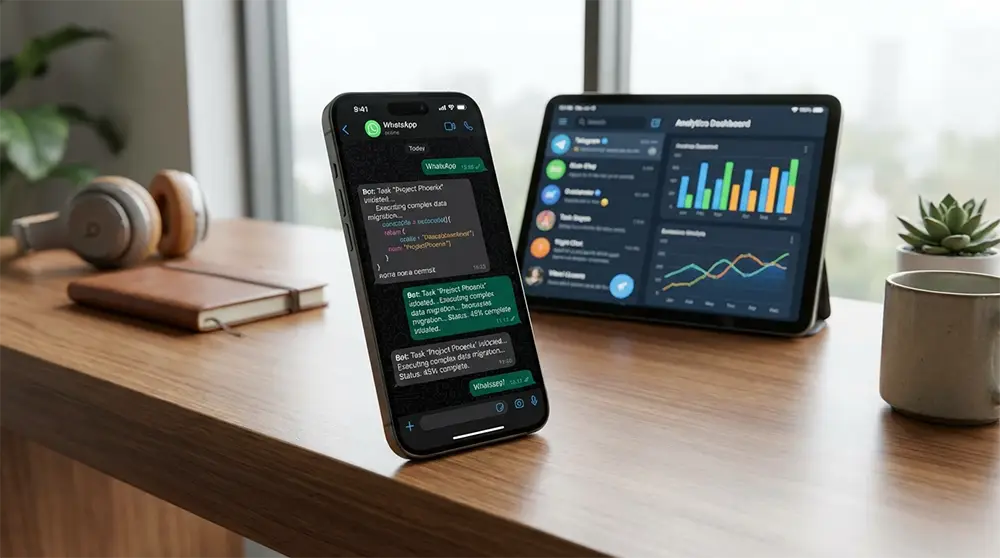
La centralisation des échanges unifie votre expérience. Plutôt que de jongler entre applications, vous discutez avec votre agent sur votre canal préféré.
Cas pratiques de connexion :
- WhatsApp : scannez un QR code, le pairing s’effectue en 30 secondes
- Telegram : créez un bot via BotFather, récupérez le token
- Discord : déployez une application Discord, configurez les permissions
- Slack : installez via OAuth, définissez les channels autorisés
Configuration WhatsApp exemple :
moltbot channels login
Un QR code apparaît. Scannez-le depuis WhatsApp (Menu > Appareils connectés). Le terminal confirme la connexion. Vos identifiants s’enregistrent localement.
Telegram nécessite un bot token :
{
  "channels": {
    "telegram": {
      "botToken": "123456789:ABCdefGHIjklMNOpqrsTUVwxyz",
      "allowFrom": ["+33612345678"]
    }
  }
}
La whitelist allowFrom protège contre les accès non autorisés. Seuls les numéros listés peuvent interagir.
Applications, fichiers et services externes
L’interaction système dépasse la simple messagerie. Votre agent accède à :
- Systèmes de fichiers locaux et distants
- APIs tierces (GitHub, Notion, Google Drive…)
- Bases de données
- Services web
Automatisation multi-outils exemple :
“Quand je reçois un email marqué ‘urgent’, extrait les pièces jointes, sauvegarde-les dans mon Drive, ouvre un ticket Jira, et notifie l’équipe sur Slack.”
Cette séquence traverse quatre systèmes différents. L’agent orchestre automatiquement. Pas de code à écrire. Juste une instruction en langage naturel.
Créer ses premières automatisations
Scénarios simples pour débuter
Commencez modestement. Les automatisations basiques enseignent la logique du système sans risque majeur.
Exemples de tâches quotidiennes :
- “Chaque matin à 8h, résume mes rendez-vous du jour”
- “Archive automatiquement les screenshots de plus de 30 jours”
- “Quand un fichier arrive dans ~/Downloads/, classe-le selon son type”
Script pour actions répétitives :
{
  "automation": {
    "cron": [
      {
        "schedule": "0 8 * * *",
        "action": "Envoie-moi le résumé quotidien",
        "channel": "telegram"
      }
    ]
  }
}
La syntaxe cron standard s’applique. Cinq champs : minute, heure, jour du mois, mois, jour de la semaine. Les ressources en ligne décryptent facilement ces patterns.
Enchaîner plusieurs actions intelligemment
La logique conditionnelle élève les automatisations au niveau supérieur. Au lieu de séquences fixes, vous créez des workflows adaptatifs.
Exemple de gain de productivité :
“Si mes tests unitaires échouent, ouvre un ticket avec les logs, assigne-le-moi, et bloque le déploiement. Sinon, tag la version, déploie en staging, et attends ma validation avant la production.”
Cette instruction unique remplace des dizaines de lignes de CI/CD. L’agent interprète les conditions. Décide des branches à suivre. Adapte son comportement au contexte.
Combinaisons puissantes :
- Déclencheurs temporels + conditions météo pour notifications
- Surveillance de fichiers + analyse de contenu pour tri intelligent
- Webhooks entrants + enrichissement de données + dispatching multi-canaux
Sécuriser et contrôler Moltbot

Gestion des permissions
Le principe du moindre privilège s’applique rigoureusement. N’accordez que les permissions strictement nécessaires. Surtout pour les sessions de groupe ou les canaux publics.
Configuration sandbox pour sessions non-main :
{
  "agents": {
    "defaults": {
      "sandbox": {
        "mode": "non-main",
        "allowlist": ["bash", "read", "write"],
        "denylist": ["browser", "gateway", "cron"]
      }
    }
  }
}
Cette configuration isole les environnements d’exécution. Les groupes WhatsApp ou channels Discord ne peuvent pas accéder aux outils sensibles. Limiter les risques sans sacrifier l’utilité.
Niveaux de permissions recommandés :
- Session principale : accès complet (c’est vous)
- Groupes privés : lecture + écriture limitée + outils spécifiques
- Canaux publics : sandbox strict + whitelist d’actions
Bonnes pratiques de sécurité
L’environnement isolé protège contre les erreurs catastrophiques. Docker encapsule l’exécution. Un bug ne peut pas corrompre votre système hôte.
Tests avant déploiement obligatoires :
- Configurez un workspace de test séparé
- Exécutez les automatisations sur des données factices
- Vérifiez les logs pour détecter les comportements inattendus
- Validez les résultats manuellement
- Seulement ensuite, activez en production
Checklist sécurité pré-déploiement :
- [ ] Clés API stockées dans variables d’environnement
- [ ] Permissions fichiers restrictives (600 pour configs sensibles)
- [ ] Sandbox activé pour sessions non-main
- [ ] Whitelist des identifiants autorisés configurée
- [ ] Backups automatiques programmés
- [ ] Logs centralisés et surveillés
- [ ] Firewall limitant les connexions sortantes
Dépannage et résolution des problèmes courants
Les erreurs fréquentes partagent des patterns identifiables. Le système fournit des messages détaillés. Apprenez à les lire.
Diagnostic systématique :
moltbot doctor
Cette commande vérifie :
- Versions des dépendances
- Permissions des fichiers
- Connectivité aux services externes
- Intégrité de la configuration
- État des daemons
Les logs constituent votre meilleur allié. Localisez-les :
- macOS/Linux :
~/.clawdbot/logs/ - Commande directe :
moltbot gateway --verbose
Méthode de diagnostic recommandée :
- Reproduisez l’erreur avec
--verboseactif - Capturez le message exact
- Recherchez dans les issues GitHub existantes
- Testez en environnement minimal (configuration par défaut)
- Isolez le composant défaillant (réseau, modèle, outil spécifique)
Problèmes typiques et solutions :
| Symptôme | Cause probable | Solution |
|---|---|---|
| Gateway refuse de démarrer | Port déjà utilisé | Changez gateway.port |
| Modèle ne répond pas | Clé API invalide | Vérifiez .env |
| Outils échouent silencieusement | Sandbox trop restrictif | Ajustez allowlist |
| Connexion WhatsApp perdue | Session expirée | Re-scannez le QR code |
Aller plus loin avec Moltbot
Personnalisation avancée
Les scripts personnalisés étendent infiniment les capacités. Le système expose une API complète pour créer vos propres outils.
Structure d’un outil personnalisé :
export const myTool = {
  name: "custom_action",
  description: "Description pour le modèle",
  parameters: { /* schéma TypeBox */ },
  async execute(params) {
    // Votre logique ici
    return result;
  }
};
Les workflows complexes orchestrent plusieurs outils. Créez des “skills” réutilisables. Exemple : un skill “Déploiement” qui enchaîne tests, build, upload, validation.
Emplacement des skills :
~/clawd/skills/
  ├── deployment/
  │   └── SKILL.md
  ├── reporting/
  │   └── SKILL.md
  └── monitoring/
      └── SKILL.md
Chaque fichier SKILL.md décrit les capacités. L’agent les découvre automatiquement. Les incorpore dans son contexte.
Participer à l’écosystème open-source
La communauté propulse l’évolution. Discord héberge des milliers de développeurs actifs. Discussions techniques. Partages d’astuces. Débogage collaboratif.
Canaux de contribution :
- GitHub Issues : rapporter des bugs, proposer des features
- Pull Requests : soumettre du code (prompt-coding accepté !)
- Discord : aide en temps réel, retours d’expérience
- ClawdHub : publier vos skills pour la communauté
La veille technologique reste indispensable. Le projet évolue rapidement. Nouvelles versions chaque semaine. Features ajoutées constamment. Restez à jour :
moltbot update --channel latest
Suivez les annonces officielles. Testez les betas. Contribuez vos retours. L’écosystème grandit grâce aux early adopters comme vous.
FAQ pratique sur l’installation et l’usage de Moltbot
Moltbot peut-il casser mon système ?
Techniquement, oui. L’agent exécute des commandes avec vos permissions. Une instruction mal formulée peut supprimer des fichiers. Mais la probabilité reste faible si vous suivez les bonnes pratiques : sandbox pour tests, sauvegardes régulières, progression graduelle.
Peut-on l’utiliser en production ?
Des entreprises l’utilisent déjà. Cependant, considérez-le comme un projet jeune et évolutif. Mettez en place monitoring, alertes, rollback plans. Ne déployez pas sur des systèmes critiques sans filet de sécurité.
Quelle machine est recommandée ?
Configuration minimale :
- CPU : 2 cœurs
- RAM : 8 Go (16 Go confortable)
- Stockage : 20 Go disponibles
- Réseau : connexion stable
Un Raspberry Pi 4 avec 8 Go suffit. Un VPS à 10€/mois aussi. Votre laptop actuel probablement.
Comment revenir en arrière ?
Supprimez simplement les répertoires :
npm uninstall -g moltbot
rm -rf ~/.clawdbot
rm -rf ~/clawd
Sur macOS, désinstallez également le daemon :
launchctl unload ~/Library/LaunchAgents/com.moltbot.gateway.plist
Peut-on désactiver certaines actions ?
Absolument. Via la denylist dans la configuration sandbox. Listez les outils interdits. L’agent ne pourra jamais y accéder.
Est-il adapté à un usage professionnel ?
Ça dépend de votre définition. Pour automatiser votre workflow personnel : oui sans hésitation. Pour gérer des données client sensibles : attendez encore. Le projet gagne en maturité chaque mois.
Conclusion : maîtriser Moltbot pour en faire un véritable assistant autonome
Les bénéfices se manifestent progressivement. Première semaine : curiosité et configuration. Deuxième semaine : premières automatisations utiles. Troisième semaine : impossible d’imaginer travailler sans. Ce pattern se répète dans les témoignages.
Vous gagnez du temps sur les tâches répétitives. Vous réduisez la charge cognitive des micro-décisions. Vous automatisez ce qui vous ennuie. L’assistant devient une extension naturelle de votre environnement numérique.
Mise en garde finale : cette technologie exige responsabilité. Vous confiez un accès significatif à votre système. Testez prudemment. Progressez graduellement. Ne déployez jamais sur production sans validation approfondie.
Invitation à une adoption progressive : Commencez par une installation locale. Expérimentez en environnement isolé. Créez quelques automatisations simples. Observez les résultats. Ajustez la configuration. Élargissez progressivement les permissions.
Dans quelques semaines, vous regarderez en arrière. Vous sourirez en repensant à l’époque où vous faisiez tout manuellement. L’assistant autonome ne remplace pas votre expertise. Il amplifie votre efficacité. Et ça change absolument tout.